

iPhoneにはキレイに写真を撮るための機能があります
普段からiPhoneで写真を撮っているけど、どんな機能があるのか分からない。後から写真を見返すとピントがあっていない。キレイに撮影するにはどうすればよいのか。といった疑問があると思います。今回はiPhoneのカメラ機能とその設定方法を解説し、キレイな写真を撮る方法をご紹介します。
●
目次
1:レンズを拭く
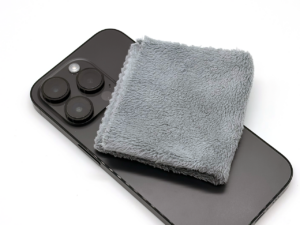
スマートフォンはカバーを付けて使うカメラと違い、レンズはむき出しの状態になっていることが多いと思います。指で触ってしまった時のヨゴレやほこりがついていると、写真の全体が白く曇ってしまったり、ほこりで画面の一部がぼやけたりしていまいます。レンズの掃除は忘れがちなので、写真撮影の際はレンズを拭いてから撮影しましょう。
2:撮りたいモノをタップする
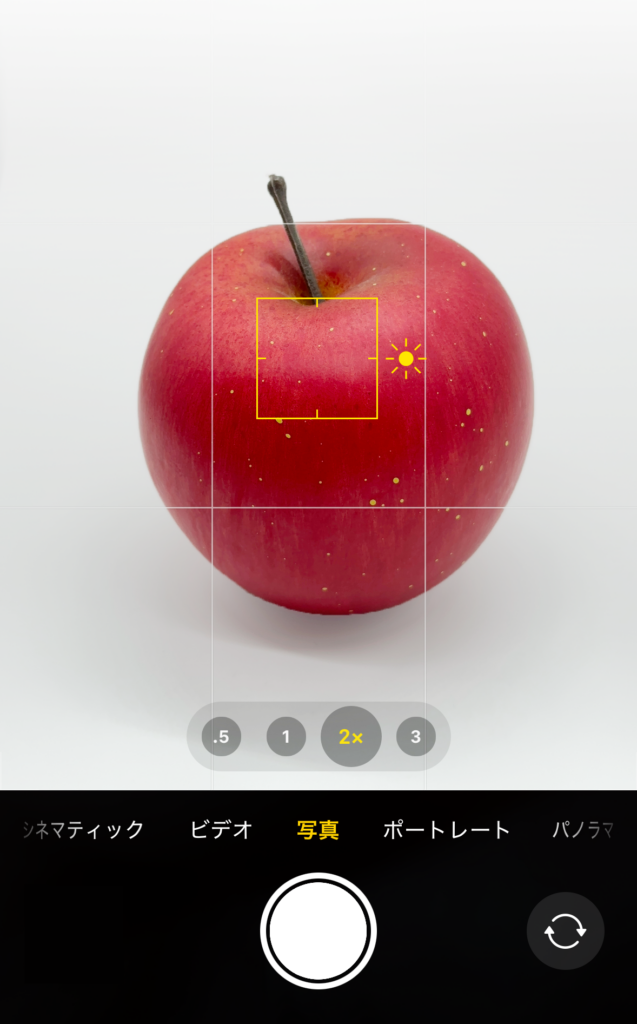
撮影が終わったあとに大きな画面で確認した際や、拡大してみると被写体がぼやけてしまっていることがあります。撮影時に気づかず、ピントがズレた状態で撮影してしまったことが原因です。これを防ぐには被写体にピントを合わせる必要があります。iPhoneでは撮影したい被写体にタッチするだけで、画面上にオートフォーカス領域が表示され、その箇所にピントと明るさが合います。これで被写体がキレイに写ります。
2:グリッド線を使う

グリッド線を使うことで、構図の精度を高めることができます。線の重なっている点のいづれかに写したいモノの中心を配置すると、バランスの良いキレイな写真を撮ることができます。他にも「三分割法」という構図の基本に沿って撮影する方法があります。被写体を線や交点に合わせることで、自然でバランスの良い写真になります。例えば、地平線を下の横線に合わせて空を際立たせたり、人物の目を上の横線に合わせると構図の安定した写真になります。
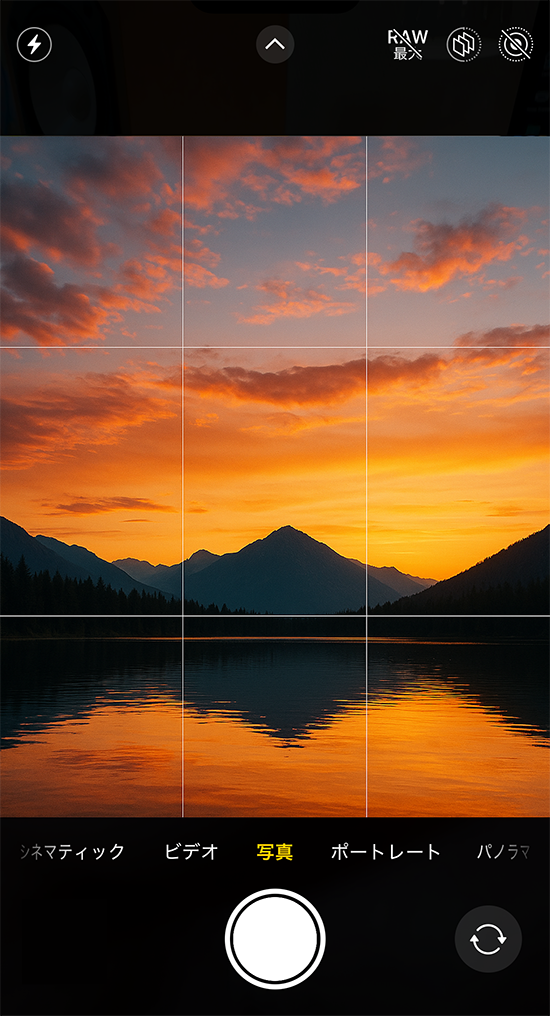
こちらの例では、水平線を下の横線に合わせることで、空が焦点になり空を目立たせるようにしています。
●
グリッドの設定方法
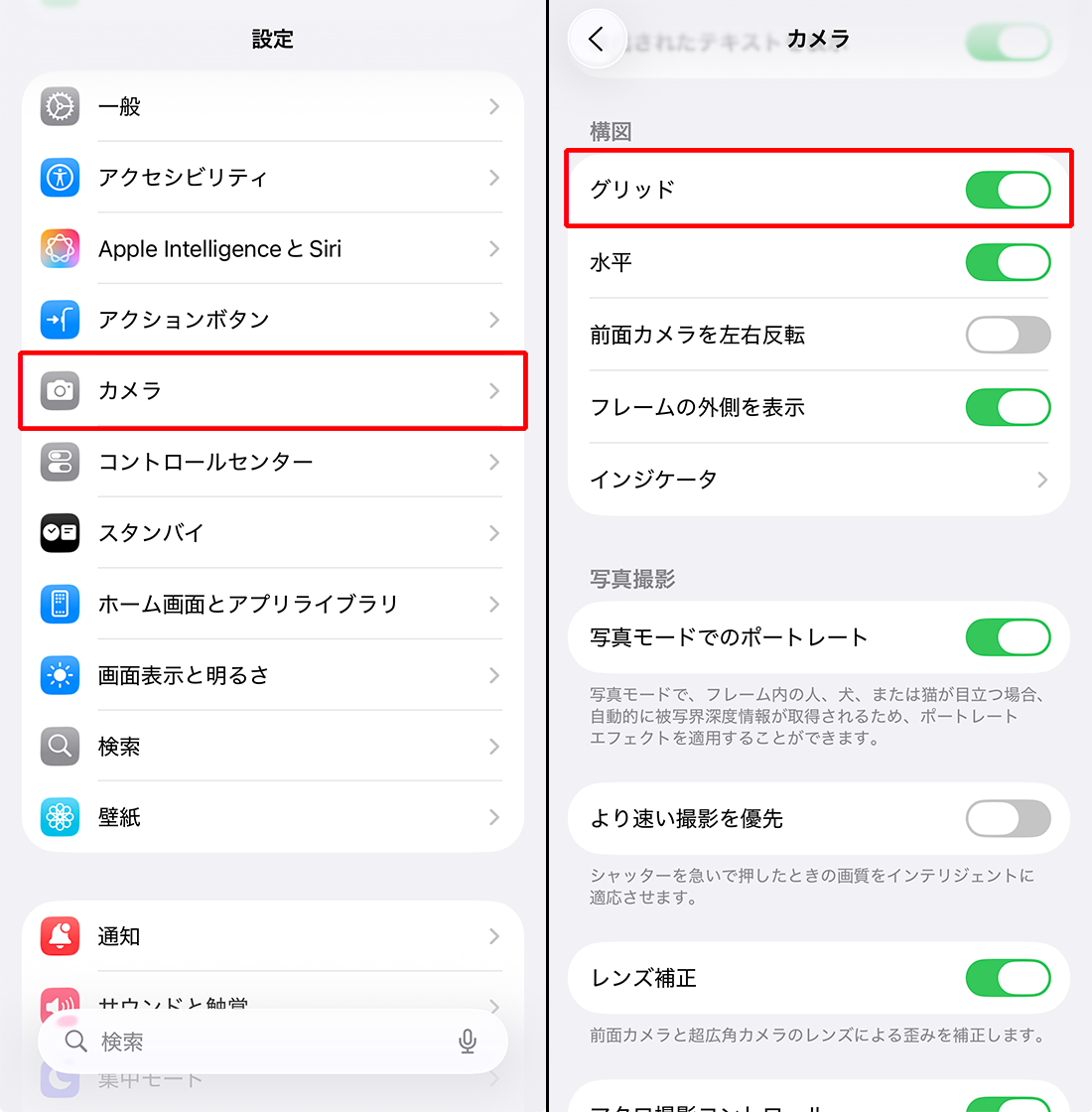
- iPhoneのホーム画面から「設定」アプリを開く
- 設定の「カメラ」を選択
- 構図の「グリッド」を【ON】にする
3:水平器を使う
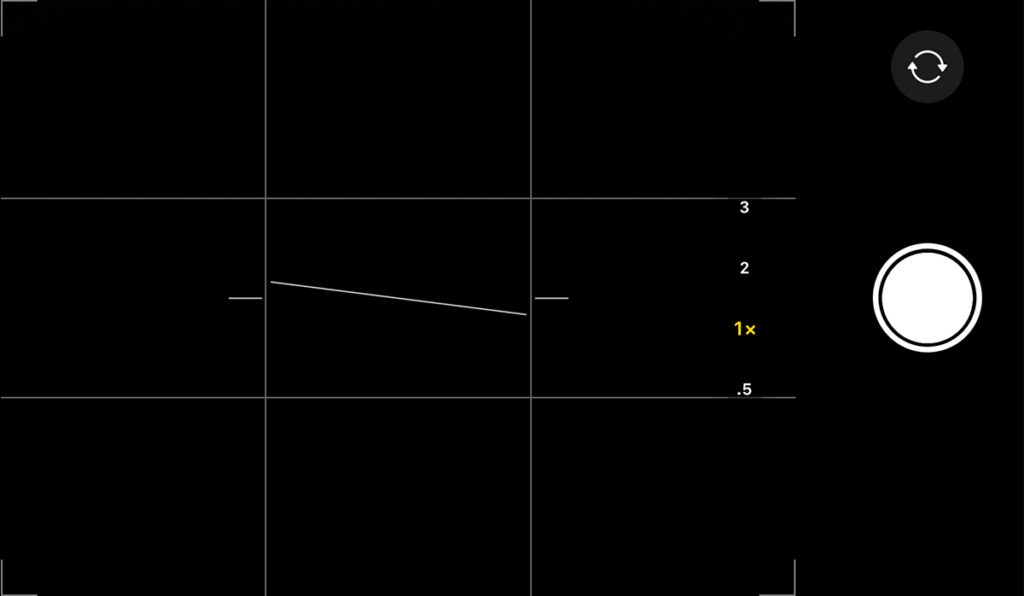
iOS17以降はカメラの機能に水平器を表示させることができます。風景や建物を撮影するときは、水平器を表示させ水平のラインに合わせてから撮影すると、バランスの良いキレイな写真が撮れます。設定をONにしているのに、水平器が表示されない場合は水平が保てている状態になっている可能性があります。表示させたい場合は、少し傾けることで、水平器を表示させることができます。
●
水平器の設定方法
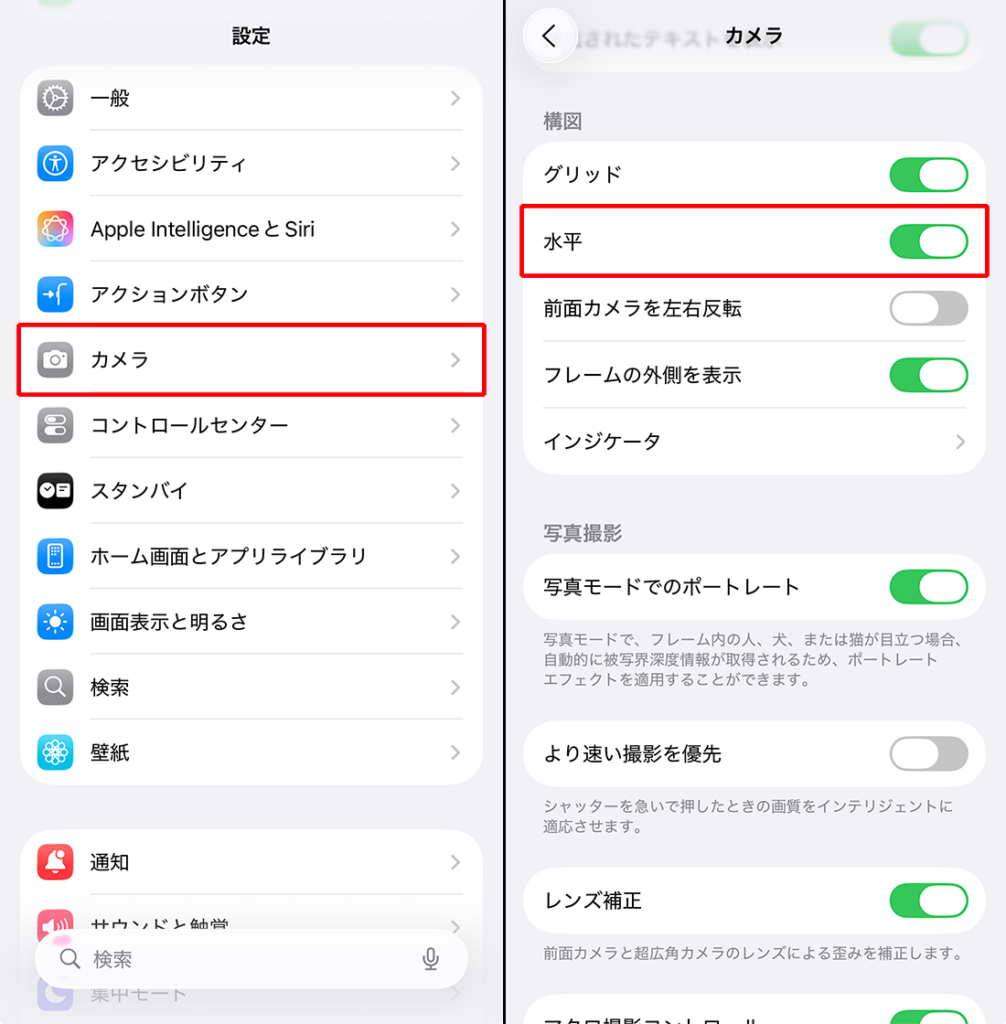
- iPhoneのホーム画面から「設定」アプリを開く
- 設定の「カメラ」を選択
- 構図の「水平」を【ON】にする
まとめ
今回はiPhoneでキレイに写真を撮影する方法を紹介させていただきました。iPhoneには他にも写真を撮った後でキレイに加工したり、便利な設定や機能があります。iPhoneのカメラを使いこなして、簡単でキレイな写真を撮ってみましょう。
